画面の写真について名前・送り先・車のナンバーはぼかしてあります。ログイン前の画面は見本(仮の名前「ドライバーA」)です。「自分の便」と「便の画面」の写真は、テスト用の架空の名前と送り先で撮っています。
1届いたURLを開いて登録する
はじめの1回だけ。配車担当から LINE などで届く「登録用のURL」から始めます。
- 届いたURLをスマホで開きます。自分の名前で「○○ さんの登録です」と出ます。
- YOUR ID に出ている ID を控えます。次からはこの ID でログインします。
- PASSWORD に、これから使うパスワードを入れます(10文字以上)。CONFIRM にもう一度同じものを入れます。
- START を押すと登録が終わり、そのままログインした状態になります。
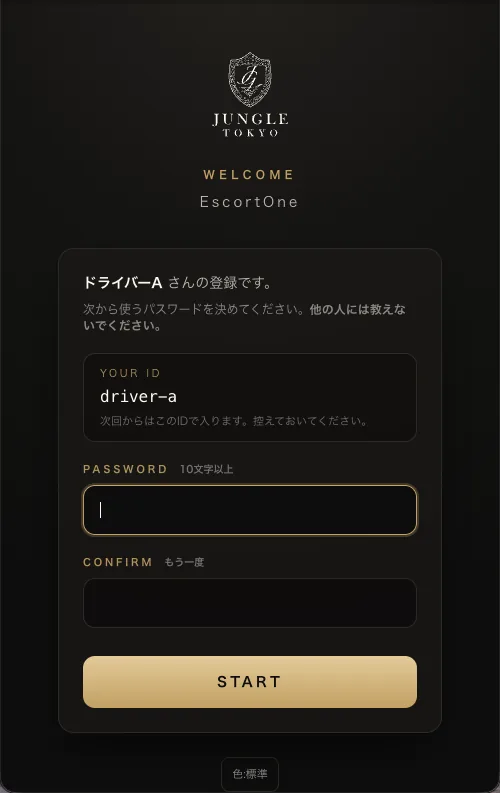
パスワードは人に教えない配車担当にも教える必要はありません。忘れたときは配車担当に「パスワードの出し直し」を頼みます。
2LINE と連携する
登録が終わると続けて出ます。連携すると、LINE で到着を知らせたり、LINE からログインできたりします。
- 先に LINE で公式アカウント「JUNGLE TOKYO配車」を友だち追加しておきます。
- LINE を開いて連携する を押します。LINE のトークが開き、コードが入った状態になります。
- そのまま送信を押します。これで連携は終わりです。案内が1通届きます。
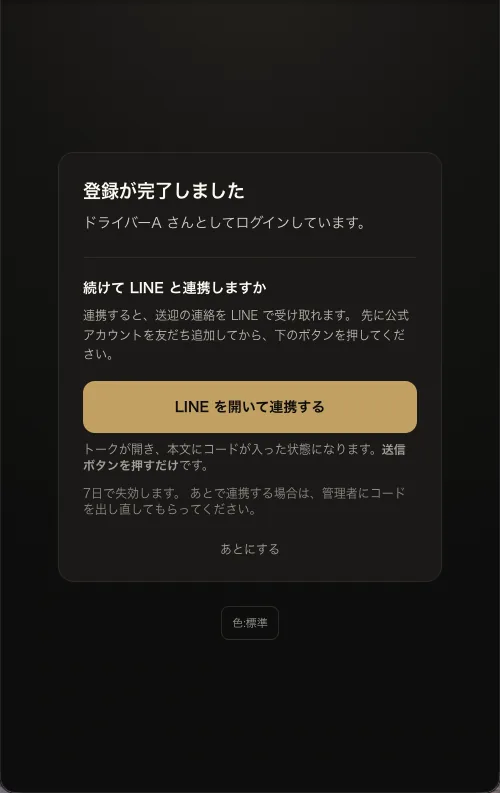
コードは7日で切れますあとで連携するときや、切れてしまったときは、配車担当にコードを出し直してもらい、そのコード(英数字8文字)を公式アカウントのトークに送ります。
3ログインのしかた
2回目からはこの画面から入ります。入り方は3つあります。
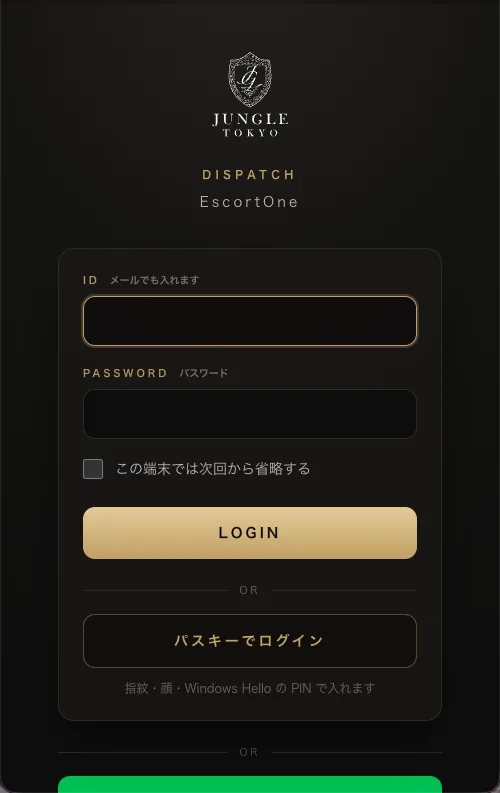
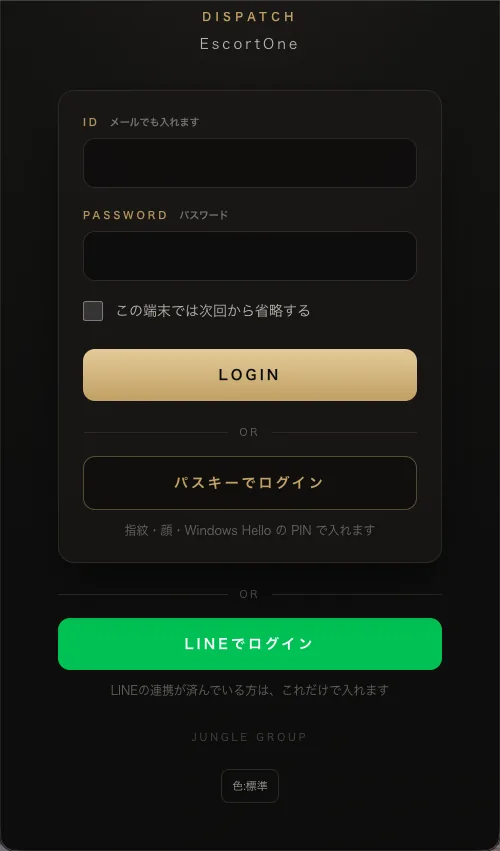
ID とパスワードで入る
- ID に控えておいた ID(メールアドレスでも可)を入れます。
- PASSWORD にパスワードを入れて LOGIN を押します。
- 自分のスマホなら「この端末では次回から省略する」に印を付けると、次から入力を省けます。
パスキーで入る(おすすめ)
パスキーでログイン を押し、指紋や顔で確かめるだけで入れます。先に パスキーの登録 が要ります。対応していないスマホではこのボタンは出ません。
LINE から入る
LINE 連携が済んでいれば、緑の LINEでログイン だけで入れます。公式アカウントのトークで メニュー と送っても、ログインした状態で開ける入口が返ってきます。
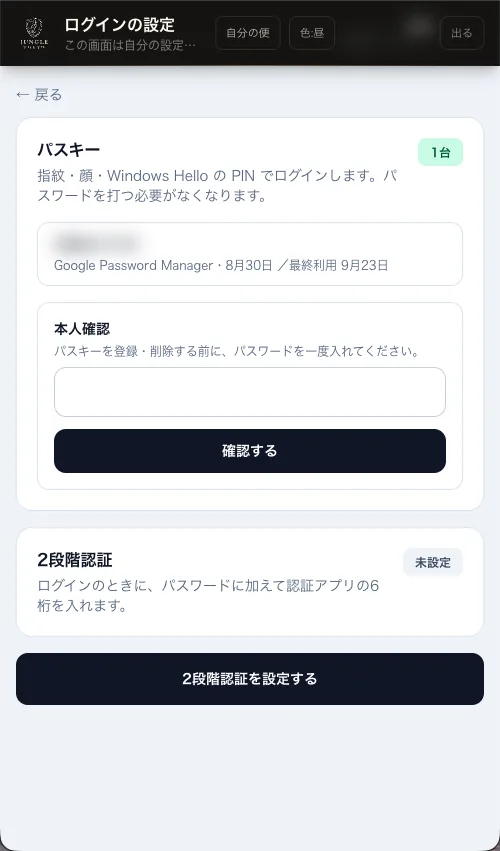
4パスキーを登録する
一度登録すると、パスワードを打たずに指紋・顔で入れます。深夜に打ち間違えることがなくなります。
- 画面上の パスキー登録(金色の枠)を押します。ログインの設定の画面が開きます。
- 本人確認 にパスワードを入れて 確認する を押します。
- 出てきた登録のボタンを押し、スマホの案内に沿って指紋・顔で確かめます。
5自分の便(いちばん最初の画面)
ログインすると開く画面です。上のボタンから出勤・高速代・遠方の画面へ行けます。
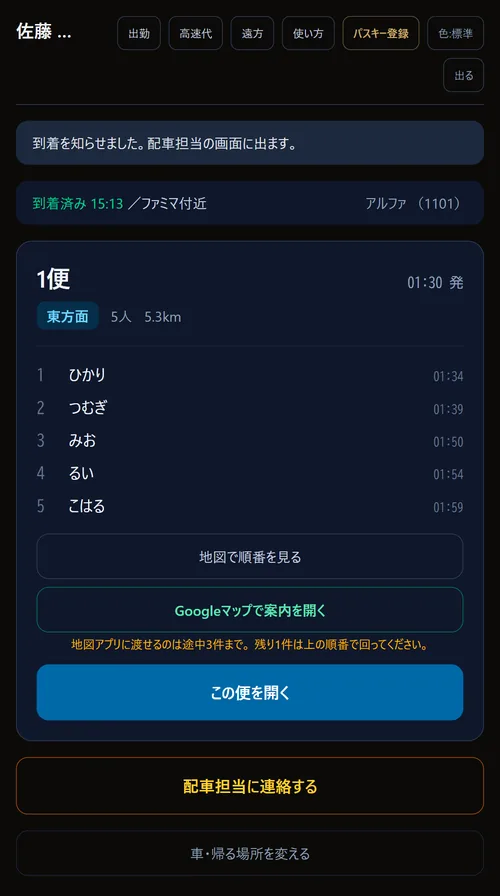
店に着いたら「到着」
- 車を停めた場所を一言入れます(例:ファミマ付近)。入れなくても構いません。
- 青い 到着 を押します。配車担当の画面に「着いた」と出ます。
LINE で 到着しました ファミマ付近 と送っても同じです。
遅れる・休むときは「配車担当に連絡する」
押すと、よくある連絡のボタンが並びます。押した瞬間に配車担当へ伝わるので、電話は要りません。
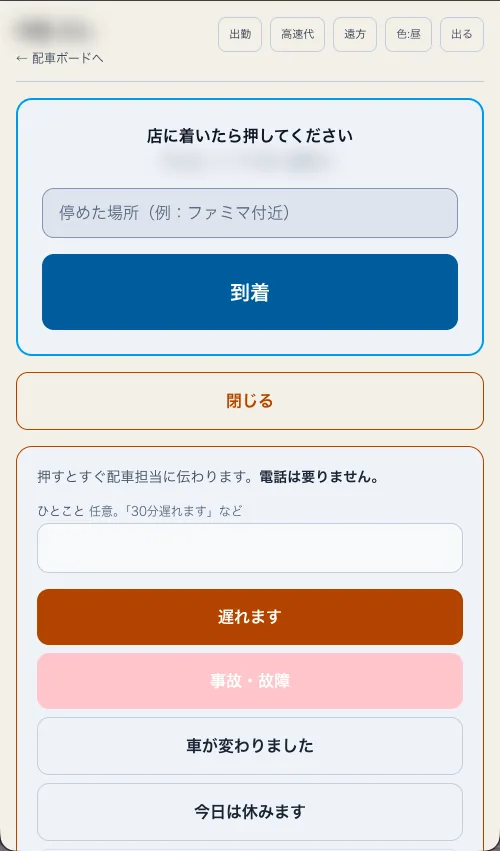
車や帰る場所が変わったときいちばん下の 車・帰る場所を変える から直せます。
6便の画面
配車担当が便を組んで「確定して送信」すると、自分の便の画面に便が出ます。押すと開きます。
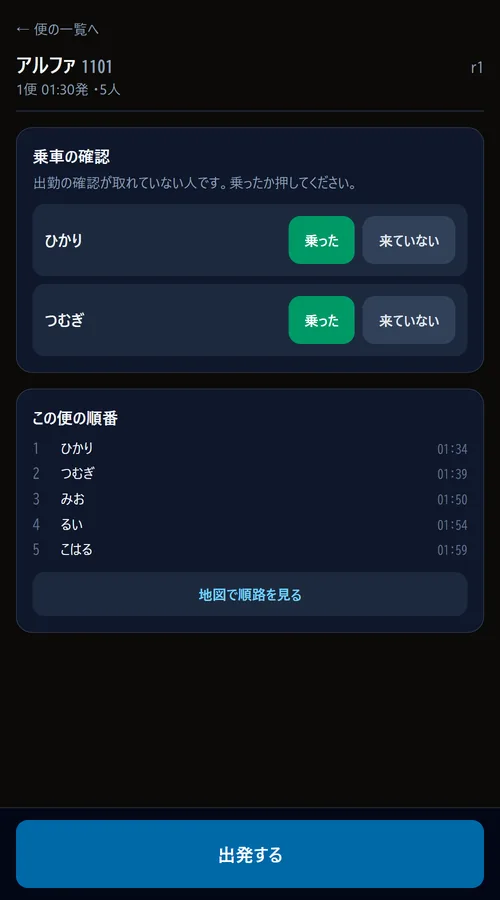
出発するまで
- 乗車の確認 が出ている人は、乗ったら 乗った、来なければ 来ていない を押します。
- この便の順番 に、降ろす順で乗る人が並びます。地図で順路を見る で道順を確かめられます。
- 全員乗ったら、下の 出発する を押します。
走っている間
出発すると、次に降ろす人だけが大きく出ます。
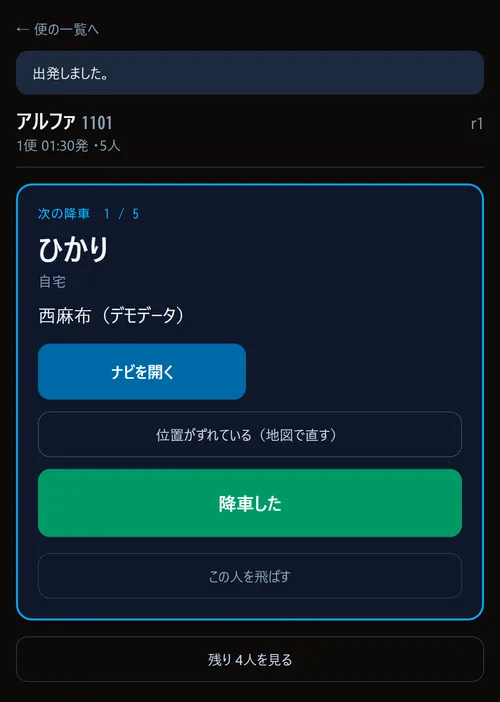
- ナビを開く で地図アプリの案内が始まります。
- 降ろしたら 降車した。次の人に切り替わります。
- 来なかった・乗らなかった人は この人を飛ばす(押し間違えないよう、降車したとは離してあります)。
送り先は町名までしか出ません番地や建物名は画面に出しません。車内で画面を覗かれても、家が分からないようにするためです。ナビには地図の位置(座標)だけを渡します。
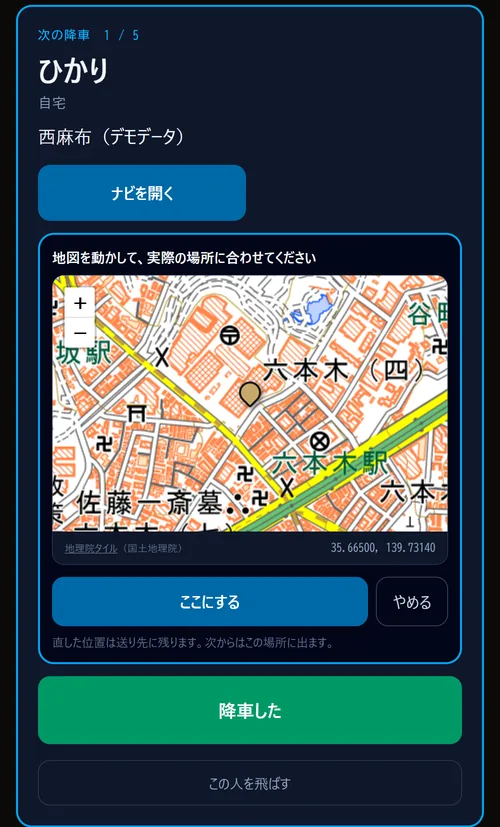
ピンの位置がずれていたら、その場で直す
送り先の位置は住所から自動で決めているので、町丁目くらいまでしか合っていません。玄関とずれていたら直してください。
- 位置がずれている(地図で直す) を押します。
- 地図を動かして、ピンを実際に停める場所に合わせます。
- ここにする を押します。やめるときは やめる。
直した位置は次からも使われますその日の便だけでなく、その人の送り先そのものが直ります。誰がいつ直したかも記録に残ります。
店に戻ったら「戻りました」
全員降ろして店に戻ったら、戻りました を押します。配車担当の画面で、車が戻ったことが分かります。
出発を押し忘れても大丈夫出発時刻の10分後からは、出発する を押していなくても 戻りました が出ます。
7出勤を入れる
上の 出勤 から。自分の月の予定を入れます。
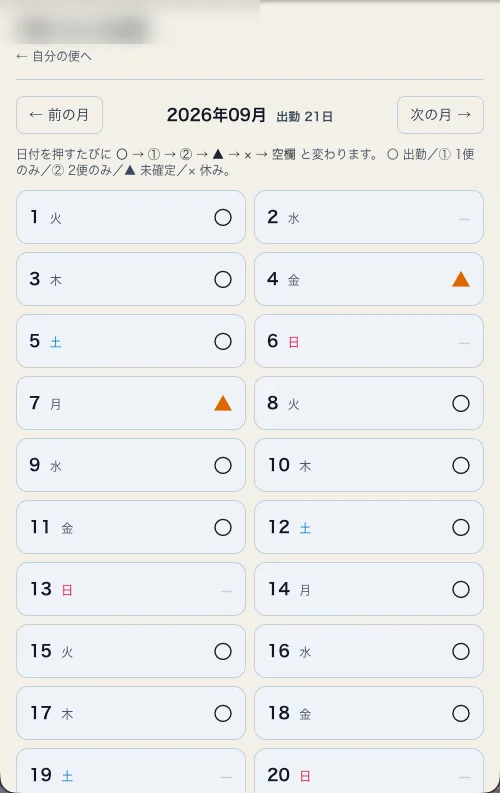
| 記号 | 意味 |
|---|---|
| 〇 | 出勤(1便・2便とも) |
| ① | 1便だけ出る |
| ② | 2便だけ出る |
| ▲ | まだ決まっていない |
| × | 休み |
押すたびに 〇 → ① → ② → ▲ → × → 空欄 と回ります。押した時点で入ります。
車が決まった日は空欄に戻せません休むなら × にしてください。取り消したいときは配車担当へ連絡します。
8高速代を出す
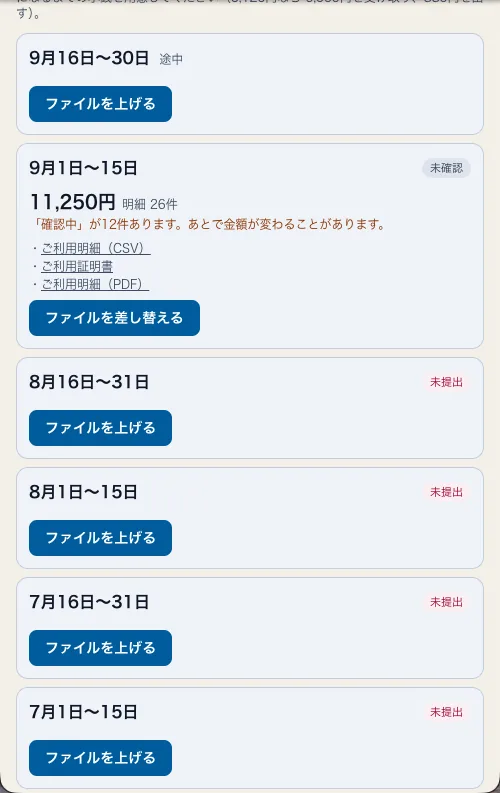
上の 高速代 から。出すのは 1〜15日 と 16日〜月末 の月2回です。支払いは月で締めて、その月の分を翌月26日から月末までに受け取ります(会計担当が確認した分)。
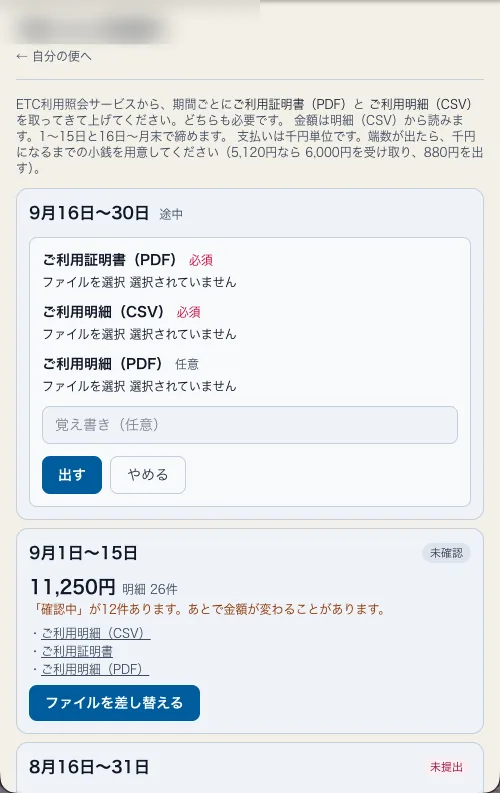
ETC利用照会サービスから、期間ごとに次のファイルを取ってきて上げます。金額はご利用証明書から自動で入ります(明細(CSV)を上げたときは明細から)。証明書が無いときや、読み取れなかったと出たときは、金額を手で入れれば出せます。
| ファイル | 使い道 | |
|---|---|---|
| ご利用証明書(PDF) | 基本は上げる(金額を手で入れるなら無くてよい) | 経理の控え。金額をここから読みます |
| ご利用明細(CSV) | 任意 | 上げると金額はこちらを優先します |
| ご利用明細(PDF) | 任意 | 控え |
- 出したい期間の ファイルを上げる を押します。
- 「ご利用証明書(PDF)」を選びます。「ご利用明細(CSV)」と明細の PDF もあれば選びます。「金額」はふだん空のままで構いません。
- 出す を押します。証明書(明細を上げたときは明細)の合計が金額に入り、「未確認」になります。「読み取れませんでした」と出たら、「金額」に通行料金の合計を入れて出し直します。
月曜日の分と、1:20〜6:00 の外の分は払いません証明書や明細にその利用が入っていると、上げるときに断られ、当たった利用が出ます。ETC利用照会サービスでその利用を外して、取り直してから上げ直してください。金額を手で入れるときも、その分は入れないでください。前に上げた分に入っていたときは「差し戻し」になり、メッセージが届きます。同じように取り直して 取り直して上げる から上げ直します。
- 明細に「確認中」の行があると知らせが出ます。あとで金額が変わることがあります。
- 金額が千円単位でないときは、確認前から「○○円の小銭を用意してください」と出ます。
- 会計担当が確認するまでは ファイルを差し替える で出し直せます。確認済みになったら直せないので、会計担当へ連絡します。
- 6期間前(約3か月前)まで遡って出せます。
支払いは千円単位端数が出たら、千円になるまでの小銭を用意してください。5,120円なら 6,000円を受け取り、880円を出します。画面にも「○○円の小銭を用意してください」と出ます。
9遠方を入れる
上の 遠方 から。遠方へ送った便は、ここに入れたものだけが遠方代に入ります。配車で遠方の印が付いていても入れてください。
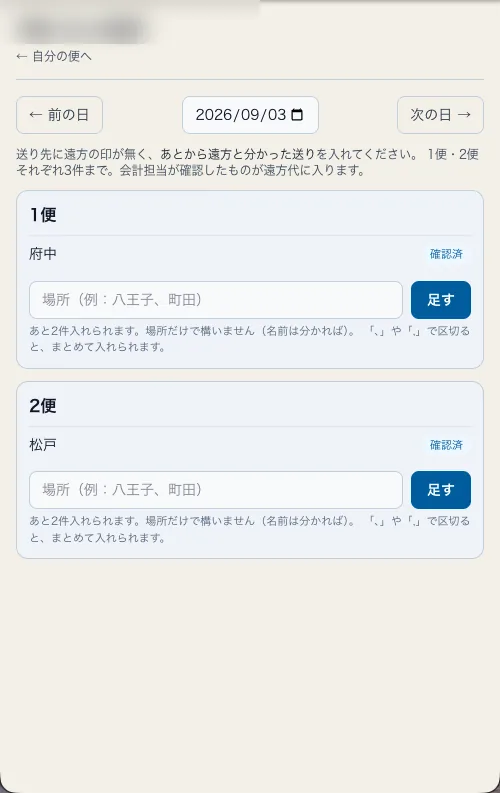
- 上で日付を選びます。その月の分は翌月25日まで入れられます(25日で締め、26日から月末までに遠方代を受け取ります)。
- 1便か2便の欄に場所を入れます。名前は分からなくても構いません。
- 足す を押します。「未確認」で入り、会計担当が確認したものが遠方代に入ります。
- 枠は1便・2便それぞれ1つです。何か所か回ったときは「八潮 おと、松戸 のい」のように 「、」や「,」で区切って1つの枠にまとめて入れます(件数は場所の数。この例なら2件)。場所と名前の間はスペースです。
- 確認前なら 直す・消す ができます。
- 配車で遠方の印が付いた送りは「配車の記録」として画面に出ます。思い出す手がかりで、遠方代には入りません。
10LINE で送る言葉
連携が済んでいれば、公式アカウントのトークに次のように送るだけで使えます。
| 送る言葉(例) | 何が起きるか |
|---|---|
| 到着しました ファミマ付近 着きました。パセラ前 | 店に着いたことと、停めた場所が配車担当の画面に出ます。場所は書かなくても構いません。 |
| メニュー ログイン | ログインした状態で開ける入口が返ってきます。 |
| 使い方 ヘルプ | 送り方の案内が返ってきます。 |
パソコン版の LINE には下のメニューが出ませんそのときは メニュー と送ってください。
連携していないと、何を送っても反応がありません返事が来ないときは、まず連携が済んでいるかを配車担当に確かめてください。決まった言葉以外の文は、配車担当へ回ります(本人には返事が来ません)。
11困ったとき
| こんなとき | こうする |
|---|---|
| パスワードを忘れた | 配車担当に「パスワードの出し直し」を頼む。パスキーを登録していれば、パスワードなしで入れます。 |
| 登録用のURLが開けない | 期限が切れているかもしれません。配車担当に出し直してもらいます。 |
| LINE に送っても返事が来ない | 連携が済んでいないことが多いです。配車担当にコードを出し直してもらい、トークに送ります。 |
| 画面が暗い/明るすぎる | 上の 色:標準 を押すたびに 標準 → 昼 → 夜 と変わります。 |
| 高速代・遠方を直したい(確認済み) | 会計担当へ連絡します。 |